Matemaatika tahvel
Kuidas Formot kasutada
Visuaalne tahvel õpetajatele ja õpilastele. Loo valemeid, murde, astmeid — kõik brauseris, ilma installimata. Ekspordi PNG või PDF formaadis.
1. Alustamine
Kaks viisi, kuidas Formot avada — kiirelt või kontoga.
Ava esileht
Kaks nuppu — vali, mis sobib.
- Alusta kohe — avad tahvli külaliserežiimis. Loo, ekspordi, sulge. Midagi ei salvestata.
- Logi sisse — sisesta e-post ja nimi. Seejärel saab tahvleid salvestada ja hiljem avada lehelt Minu tööd.
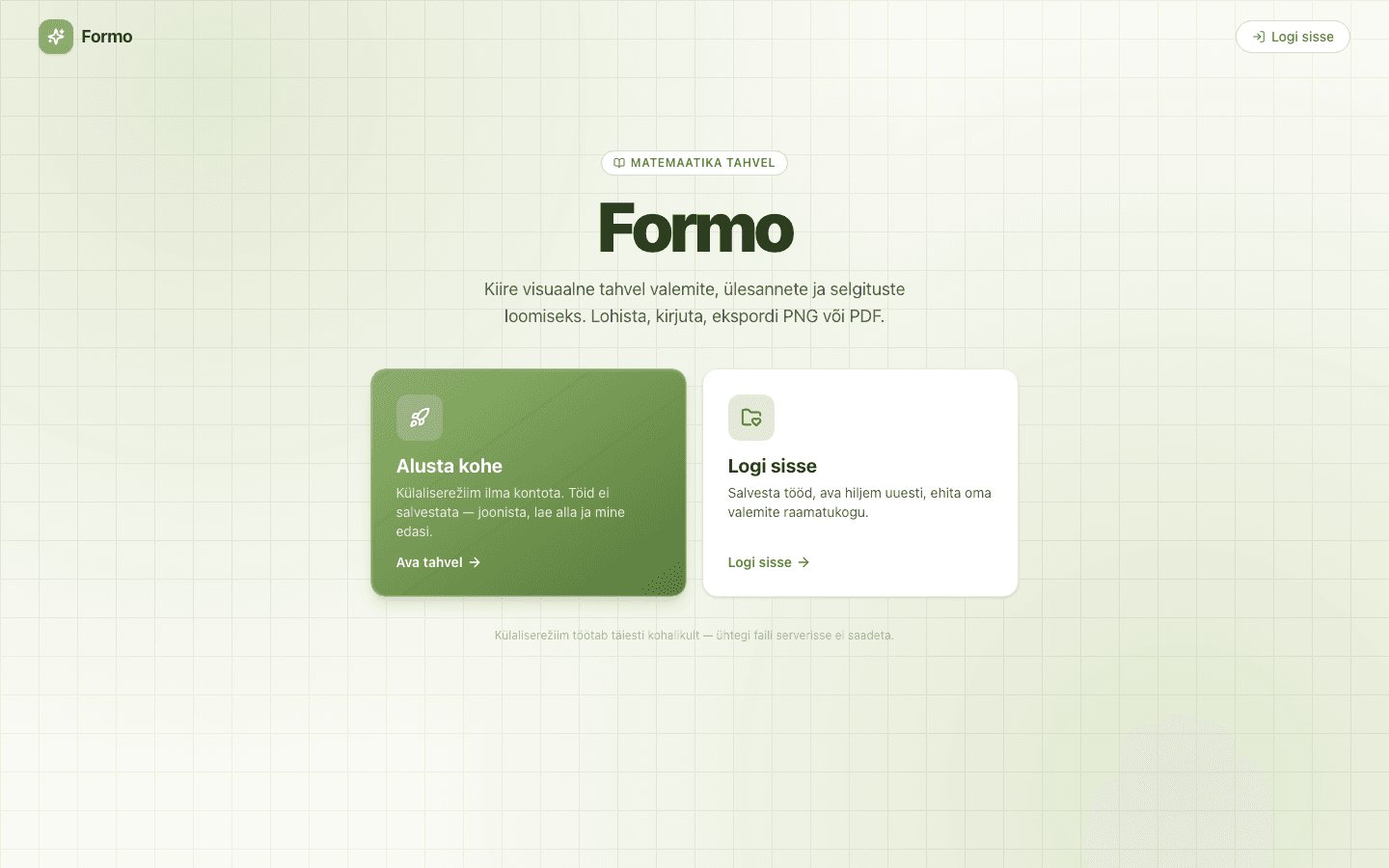
Esileht: Alusta kohe või Logi sisse
2. Tahvel ja ruudustik
Koolivihku imiteeriv 5 × 5 mm ruudustik — mõõda ja joonda täpselt.
Ruudustik nagu päris paberil
Iga ruut = 5 mm. Iga viies joon = 25 mm (tumedam).
Vaikimisi on leht A4 püsti. Toolbar'ist saab vahetada A3, A5 või kohandatud mõõtudele ning muuta orientatsiooni püsti ↔ rõhtsalt.
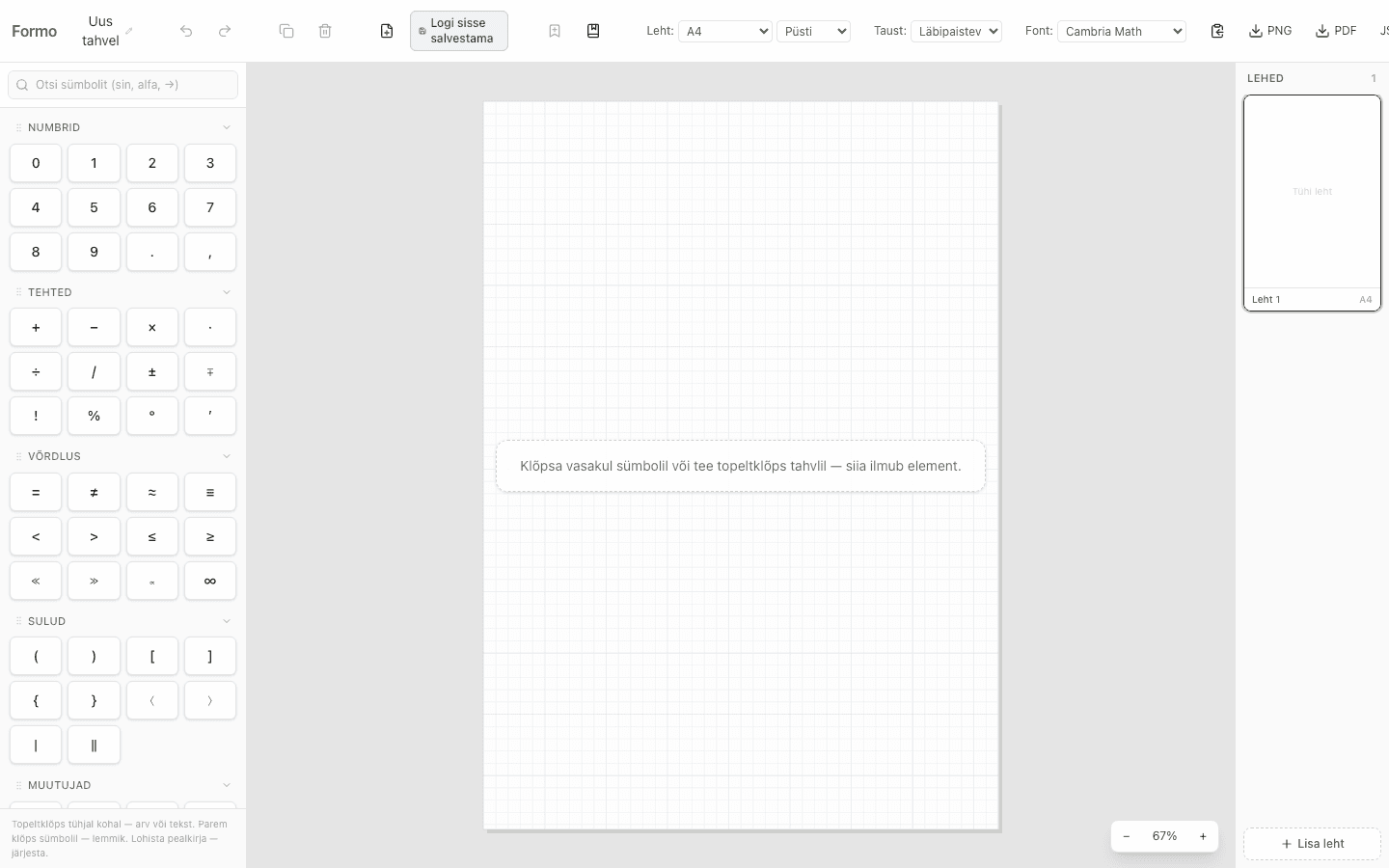
A4 leht 5 mm ruudustikuga
3. Valemite sisestamine
Topeltklõps + kirjuta + Enter. Formo tunneb avaldised ise ära.
Tee topeltklõps tühjale kohale — avaneb sisestuskast. Kirjuta arv, muutuja või avaldis ja vajuta Enter. Formo tunneb automaatselt ära:
- Arvud5 · 3.14 · −2
- Muutujadx · sin · log
- Operaatorid+ − · =
- Avaldisedx+y · 2a−3b
4. Murrud, astmed ja indeksid
Keeruka vormistuse saad lihtsa lühendiga.
Murd
3/4 + Enter → vertikaalne murd.
Kirjuta 3/4 ja vajuta Enter. Formo tõstab lugeja üles ja nimetaja alla automaatselt.
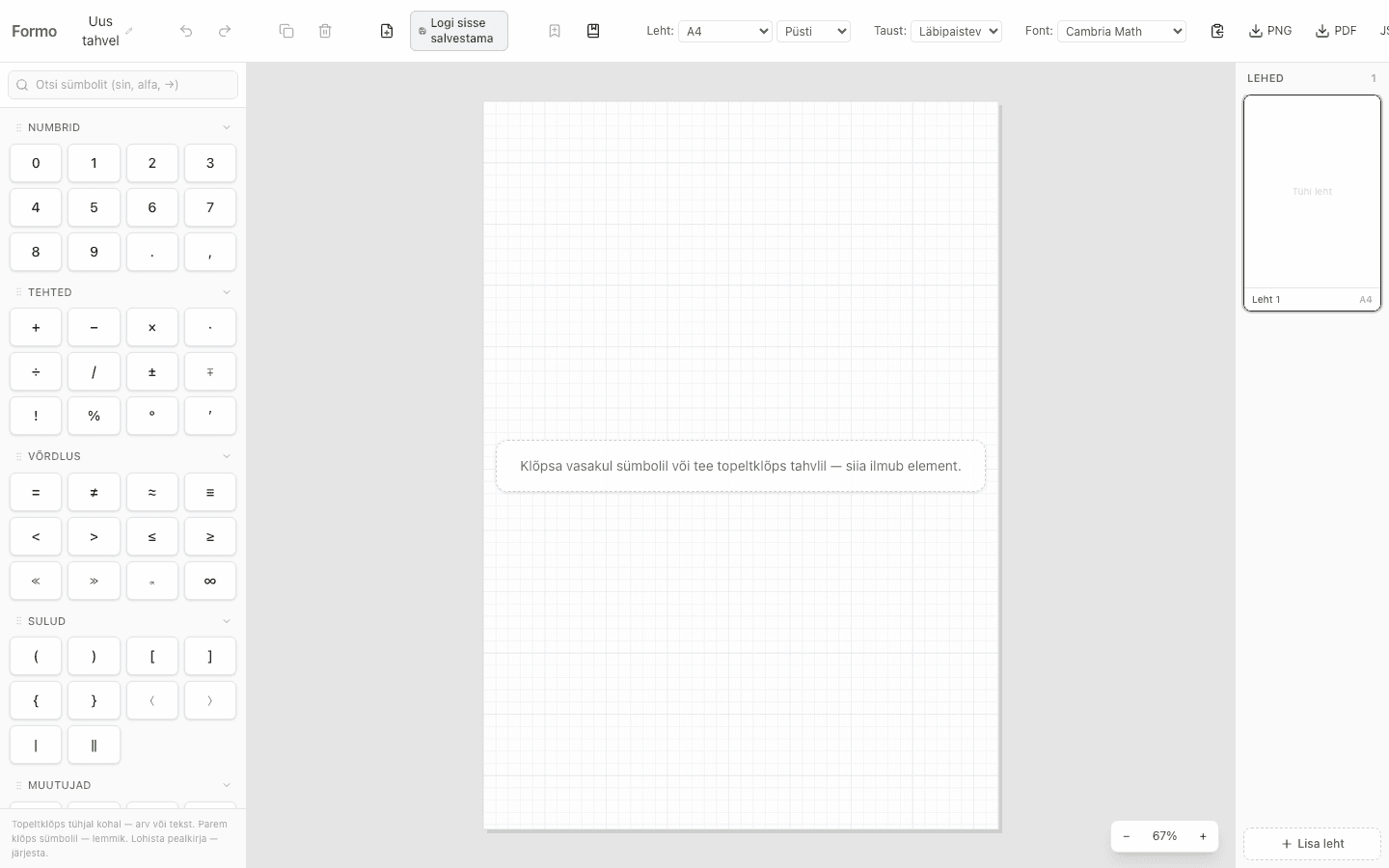
Lugeja üles, nimetaja alla
Aste (ruut, kuup jne)
42 + ↑ → 4². Töötab tähtedega ka.
Kirjuta 42 ja vajuta ↑ — tulemus on 4². Sama töötab tähtedega: x2 + ↑ → x².
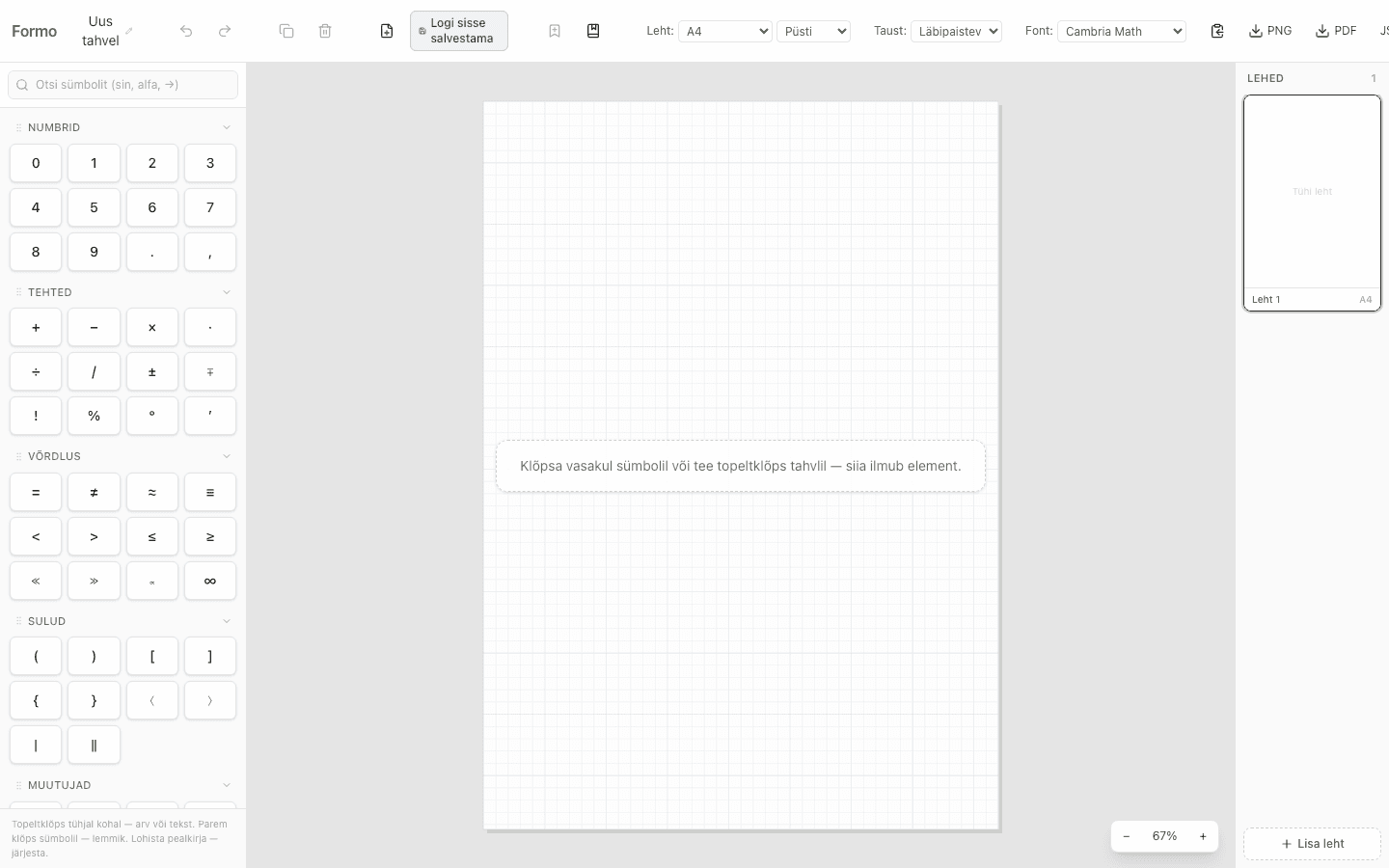
Vajutus üles muudab viimase märgi astendajaks
Alaindeks (keemia, matemaatika)
H2 + ↓ → H₂.
Kirjuta H2 ja vajuta ↓ — tulemus on H₂. Ideaalne keemia valemite jaoks.
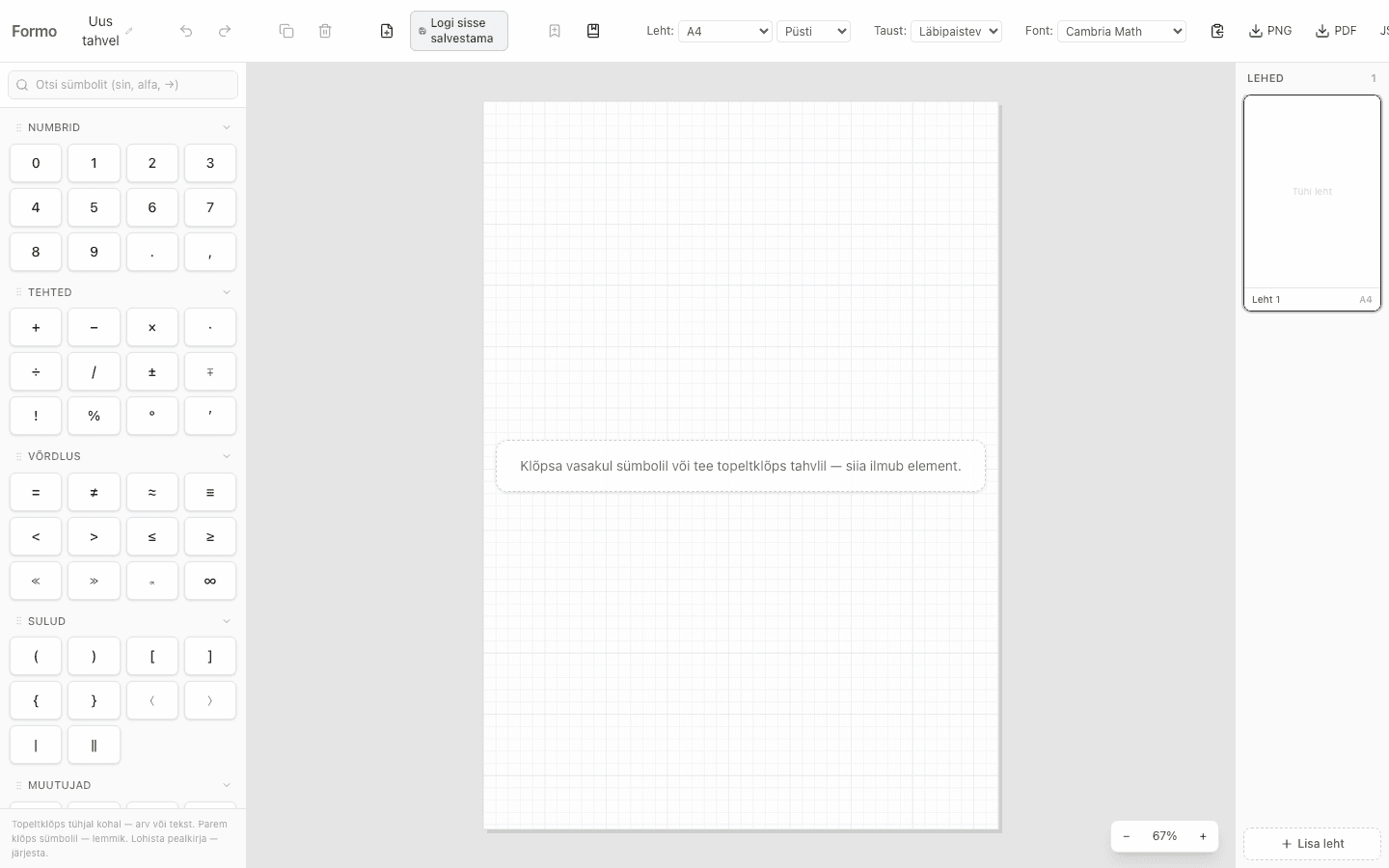
Vajutus alla muudab viimase märgi alaindeksiks
5. Virtuaalne klaviatuur
Numbrid, operaatorid, funktsioonid — ühe klõpsu kaugusel.
Kategooriate riba ülal
Numbrid, tehted, kreeka tähed, geomeetria, kujundid — kõik ühes ribas.
Tahvli kohal on kategooriate riba: Numbrid, Tehted, Võrdlus, Trigonomeetria, kreeka tähed, geomeetria, kujundid ja palju muud. Klõpsa pillil — avaneb sümbolite paneel. Klõpsa sümbolil — element ilmub tahvlile.
Otsi vajalikku sümbolit Otsinupu kaudu: tipi „sin", „alfa", „→" või „kuup" — Formo leiab selle kõikidest kategooriatest korraga.
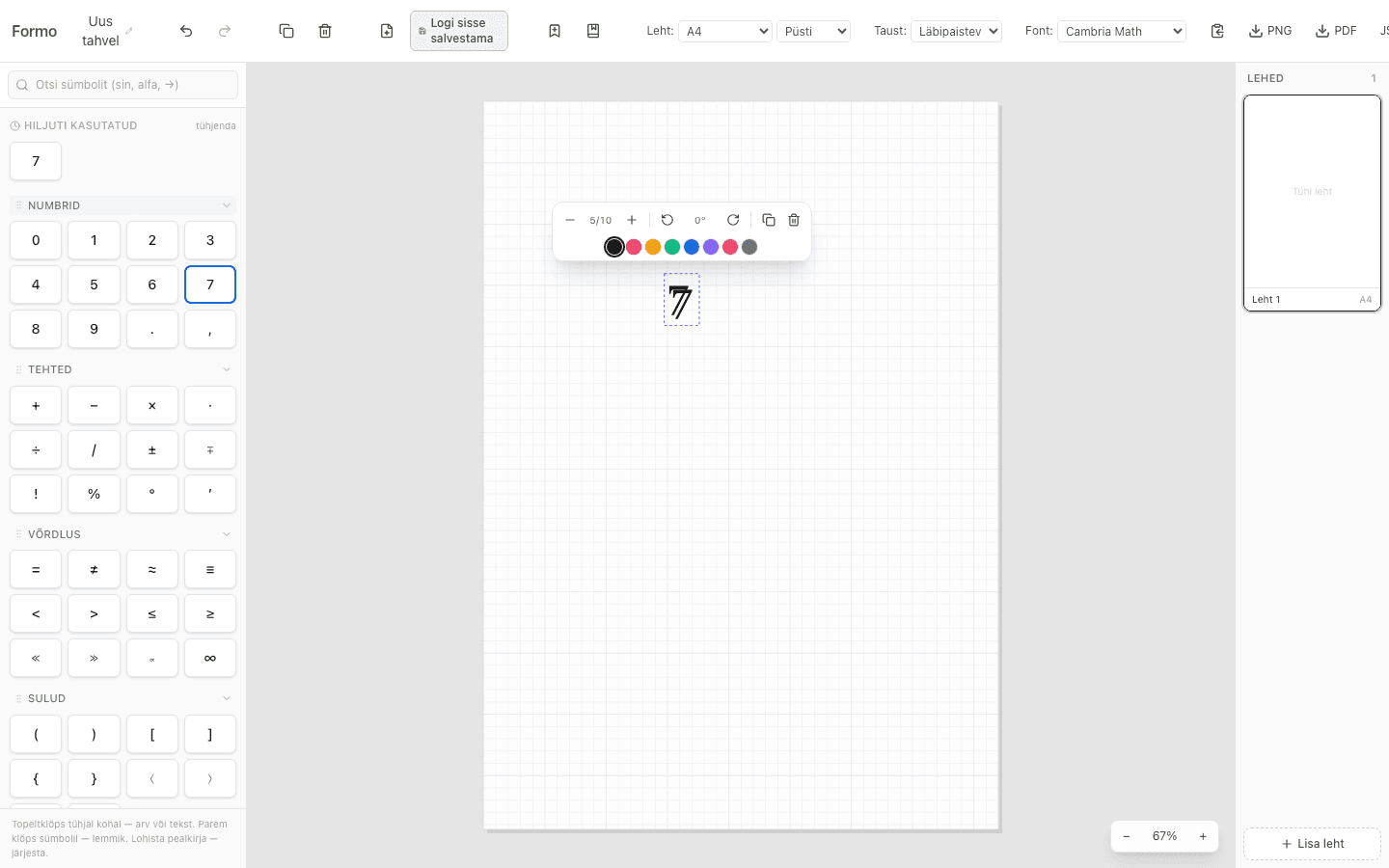
Klõpsa kategooriale — avaneb sümbolipaneel
Kinnitatud sümbolid vasakul
Sinu lemmikud on alati käeulatuses.
Klõpsa mis tahes sümbolil paremklahviga (või lohista seda) — see ilmub ekraani vasakus servas asuvasse kinnitatud sümbolite dokki. Seal näidatakse ka viimati kasutatud sümboleid.
6. Klaviatuuri kohandamine
Muuda kategooriate järjekorda ja loo igale klassile oma komplekt.
Kategooriate järjekord
Lohista pille nii, nagu sulle mugav — järjekord salvestub sinu kontole.
Logi sisse ja vajuta kategooriate riba lõpus nuppu Muuda järjekorda. Pillid muutuvad katkendjoonega ja neid saab lohistada — sõrmega tahvelarvutis või hiirega arvutis. Lohista Trigonomeetria ettepoole, kui kasutad seda sagedasti; Logaritmid tagaplaanile, kui vähem.
Vajuta Valmis (või Esc), et lõpetada — järjekord jääb meelde ka pärast brauseri sulgemist.
Sümbolite komplektid klassidele
Üks komplekt 5. klassile, teine 11. klassile — vaheta ühe klõpsuga.
Kategooriate riba alguses on Komplektid nupp ( ikooniga). Klõpsa sellel — avaneb menüü, kust saad:
- valida Kõik kategooriad (vaikimisi — kõik on näha);
- klõpsata Uus komplekt, et luua nimeline komplekt (nt „5. klass", „Trigonomeetria eksam", „Füüsika");
- vahetada aktiivset komplekti — riba näitab ainult valitud kategooriaid;
- muuta komplekti koosseisu ( ikoon) — klõpsa kategooriate pillidele, et need komplekti lisada või eemaldada;
- komplekti ümber nimetada ( ikoon) või kustutada ( ikoon).
7. Elementide muutmine
Värv, suurus, dubleerimine ja kustutamine ühes paneelis.
Kiirpaneel valitud elemendi juures
Klõpsa elementi ja muuda seda kohe.
- Värvi muutmine (6 esmaselget varianti)
- Šrifti suurus
- Kopeeri (dubleeri)
- Kustuta (või vajuta Delete)
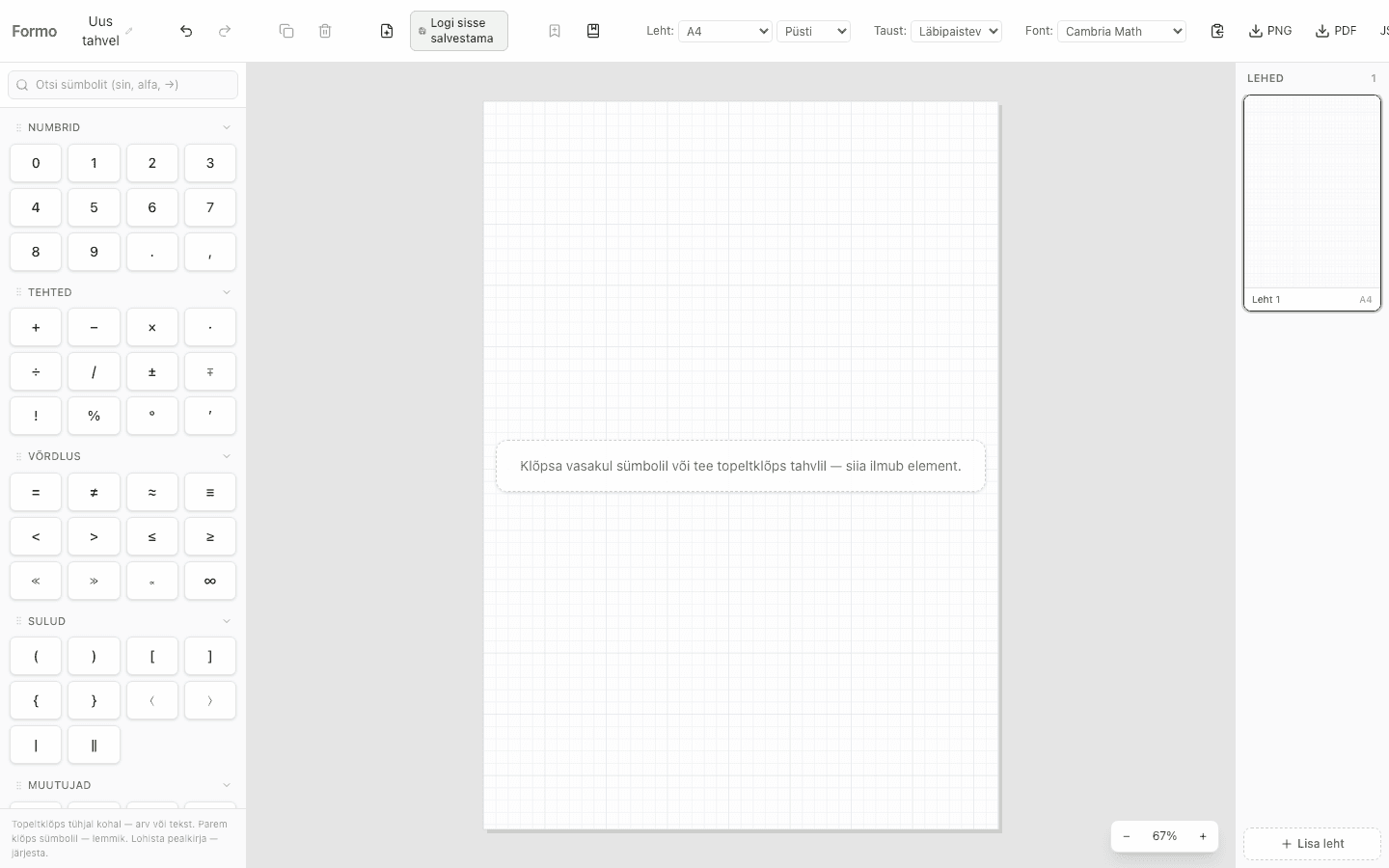
Kiirpaneel ilmub valitud elemendi kõrvale
8. Mitu lehte
Üks tahvel, palju lehti — nagu töövihikul.
Lehtede paneel paremal
Klõpsa + uue lehe lisamiseks, hõlju kaardil dubleerimiseks/kustutamiseks.
Igal tahvlil võib olla mitu lehte. Eksport töötab nii üksiku lehe kui kõigi lehtede kohta — saad koostada mitmeleheline tööleht ja salvestada kõik ühe PDF-ina.
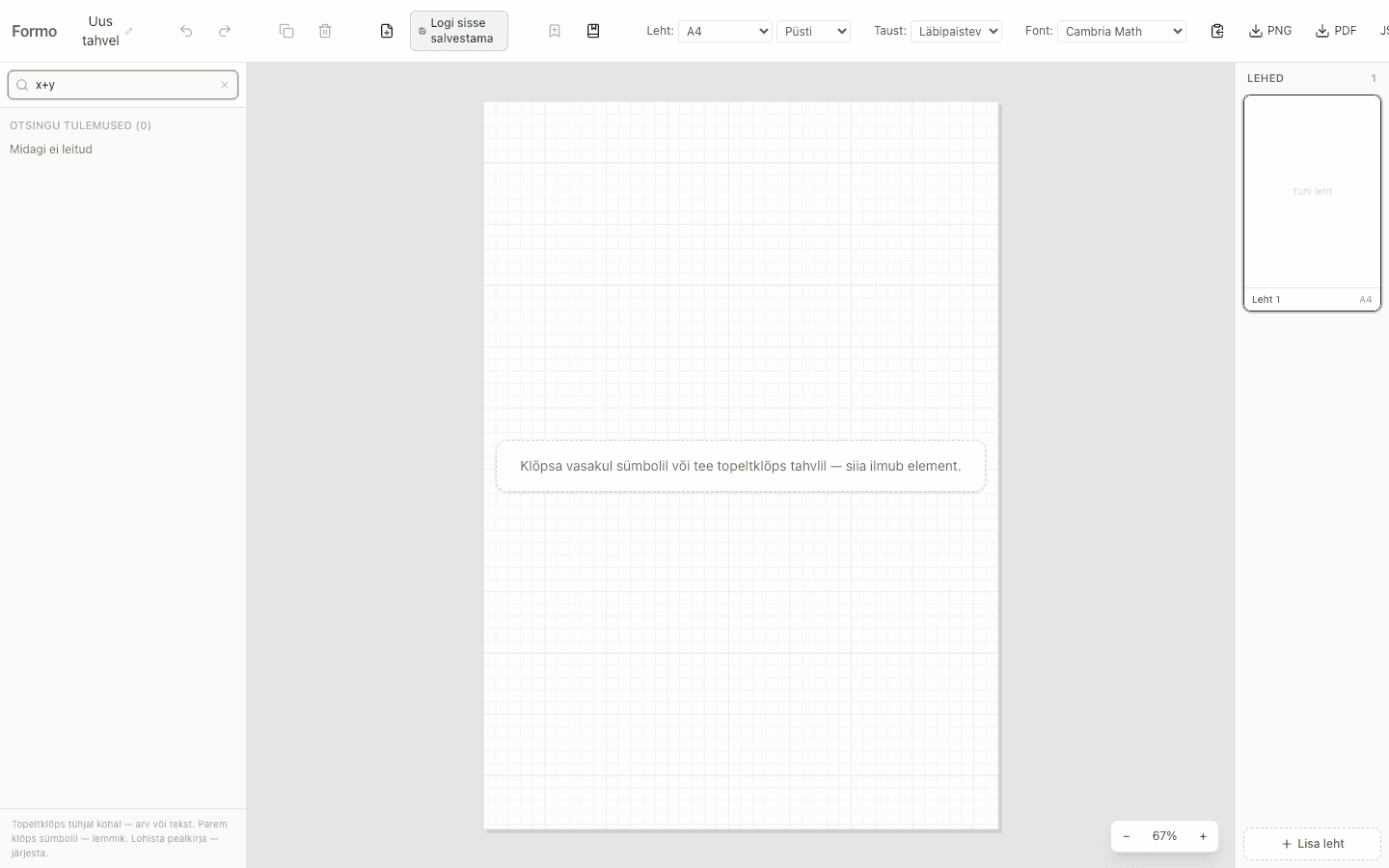
Iga leht on eraldi tööpind
9. Valemite raamatukogu
Salvesta tihedalt kasutatavad valemid ja taaskasuta ühe klõpsuga.
- Vali element või elementide grupp tahvlil.
- Klõpsa toolbar'ist Salvesta valem raamatukokku (järjehoidja+ ikoon).
- Anna nimi ja kategooria (nt Geomeetria, Füüsika).
Hiljem ava raamatukogu (järjehoidja ikoon), otsi nime järgi või filtreeri kategooria järgi ning klõpsa — valem ilmub kohe tahvlile.
10. Eksport: PNG ja PDF
Kolm taset: kogu leht, kõik lehed või ainult valitud ala.
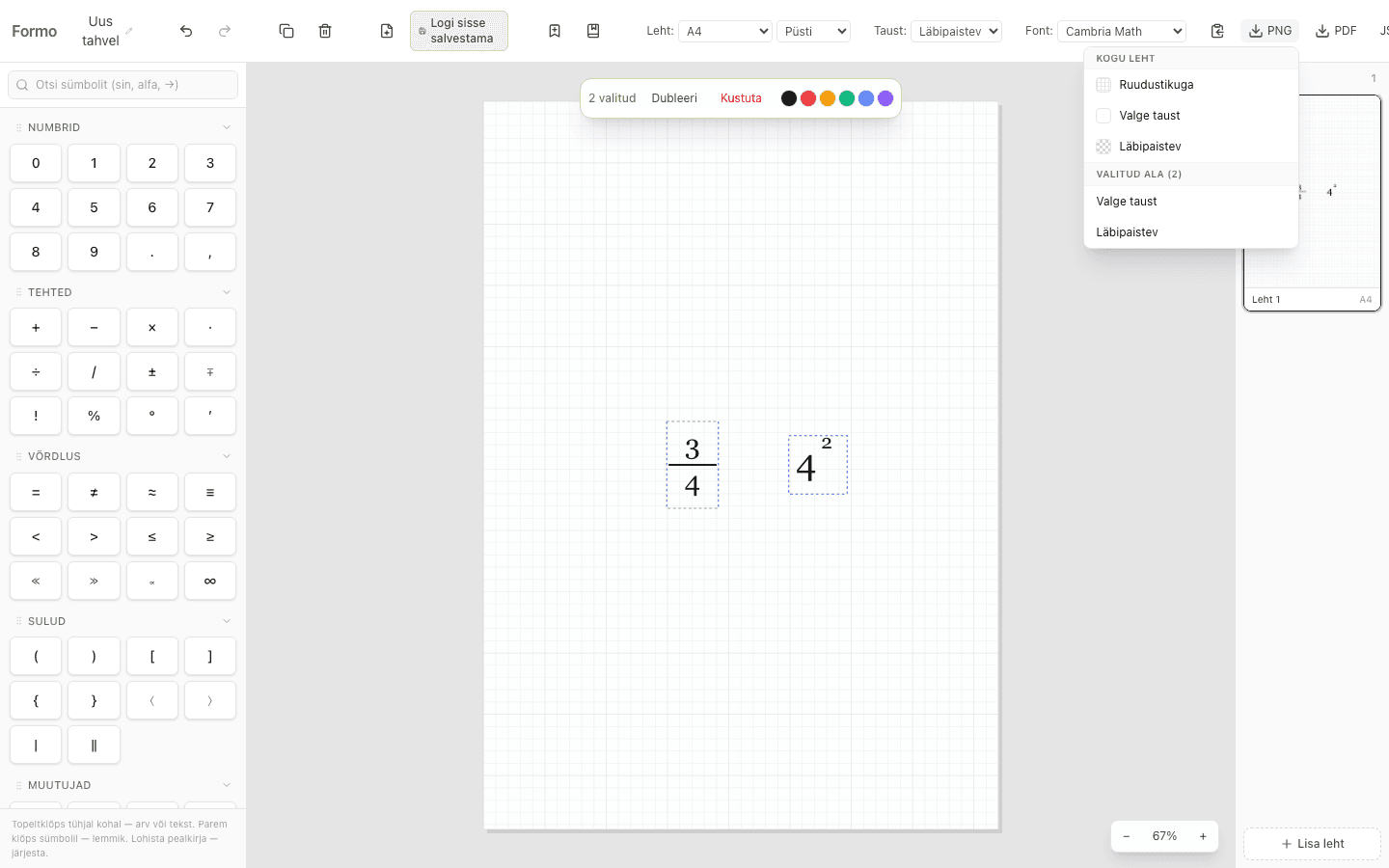
PNG menüü: Kogu leht või Valitud ala
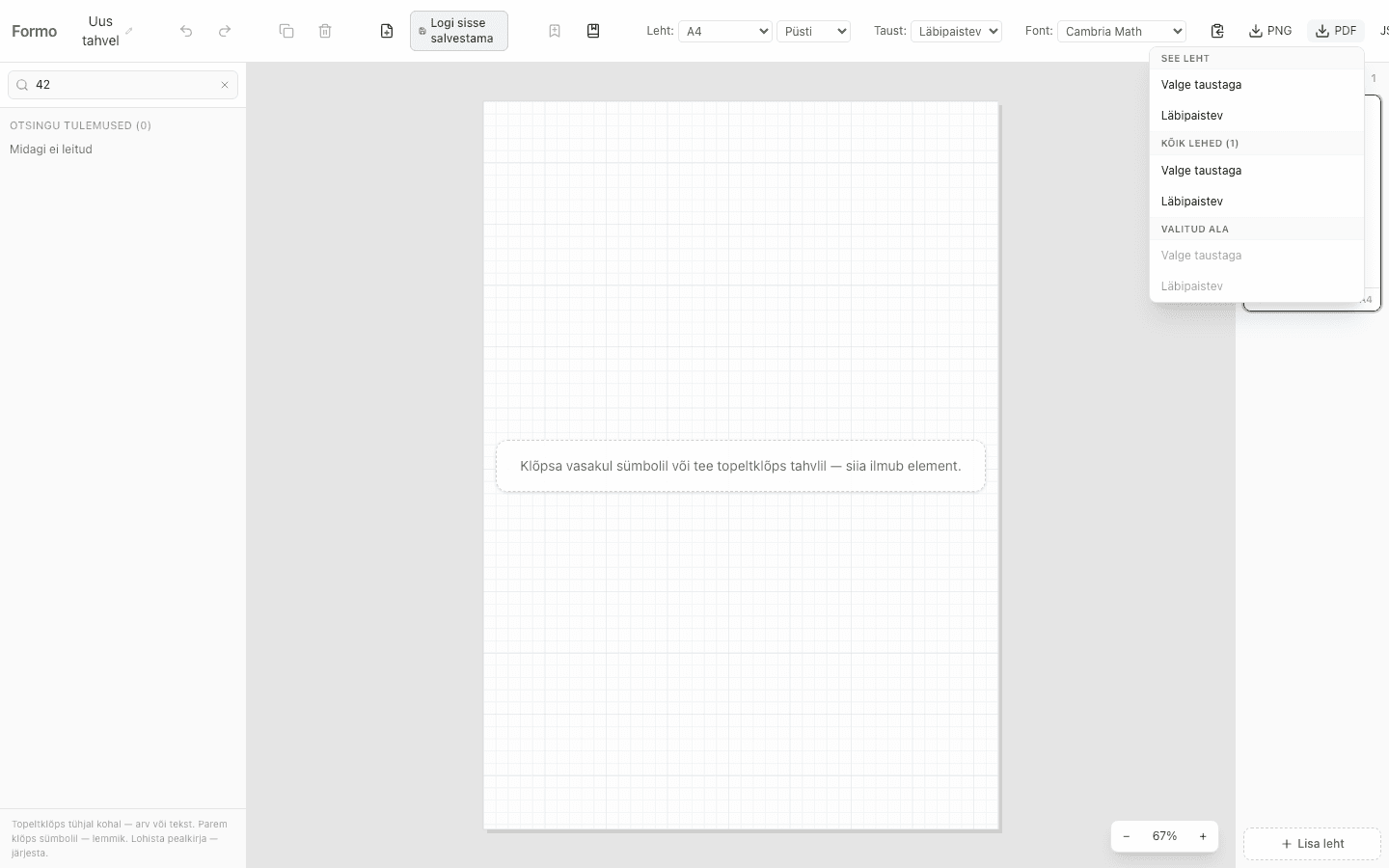
PDF menüü: See leht, Kõik lehed, Valitud ala
Kogu leht
Terve tahvli leht pildina või PDF-ina. Kolm tausta: ruudustikuga, valge või läbipaistev.
Kõik lehed
Ainult PDF. Mitmeleheline fail — üks leht = üks lehekülg.
Valitud ala
Ainult valitud elemendid, tihedalt kärbitud. Ideaalne üksiku valemi kopeerimiseks töölehte.
11. Konto ja salvestamine
Logi sisse e-postiga, et tahvlid püsivalt alles jääksid.
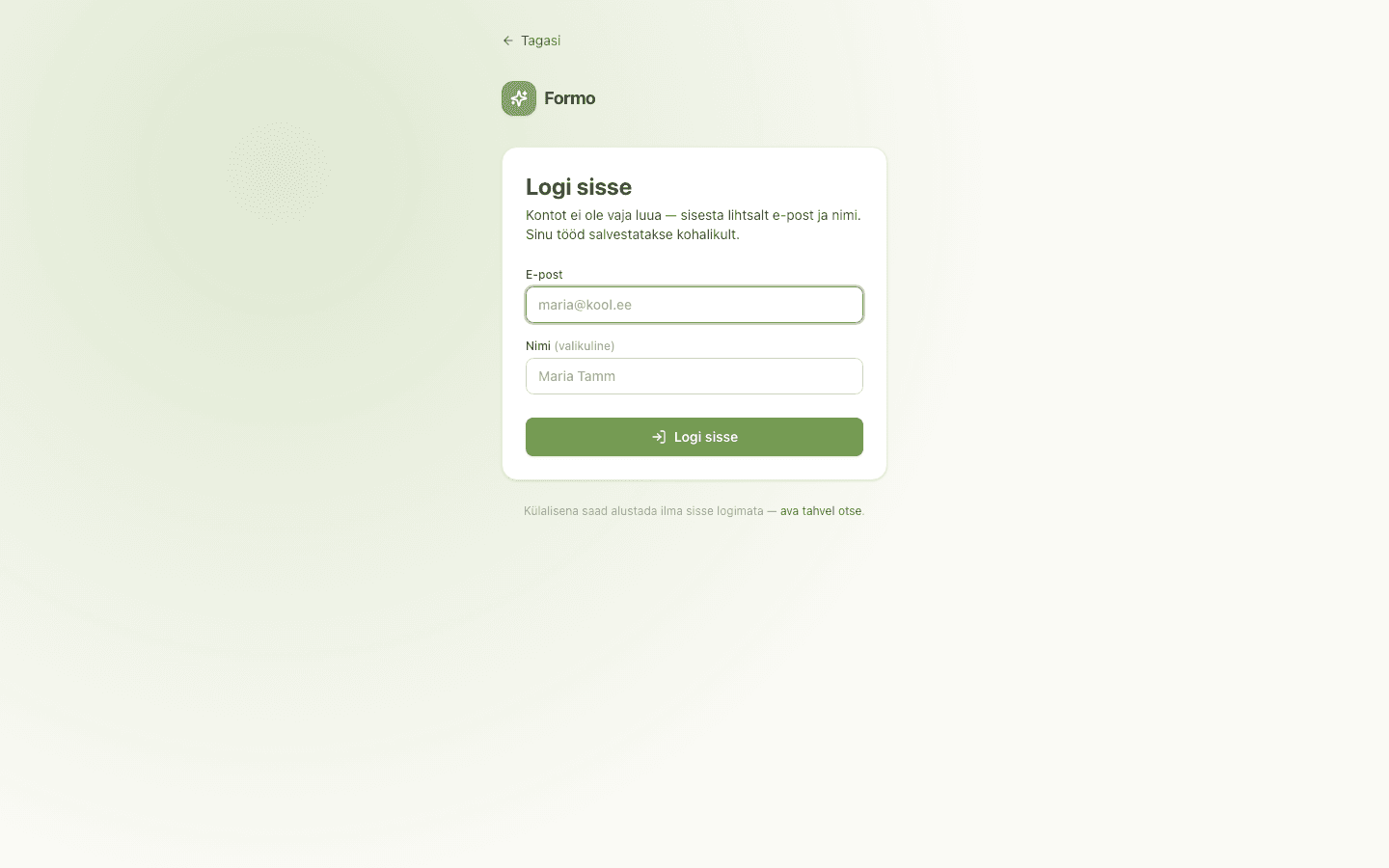
Sisselogimine: e-post + nimi
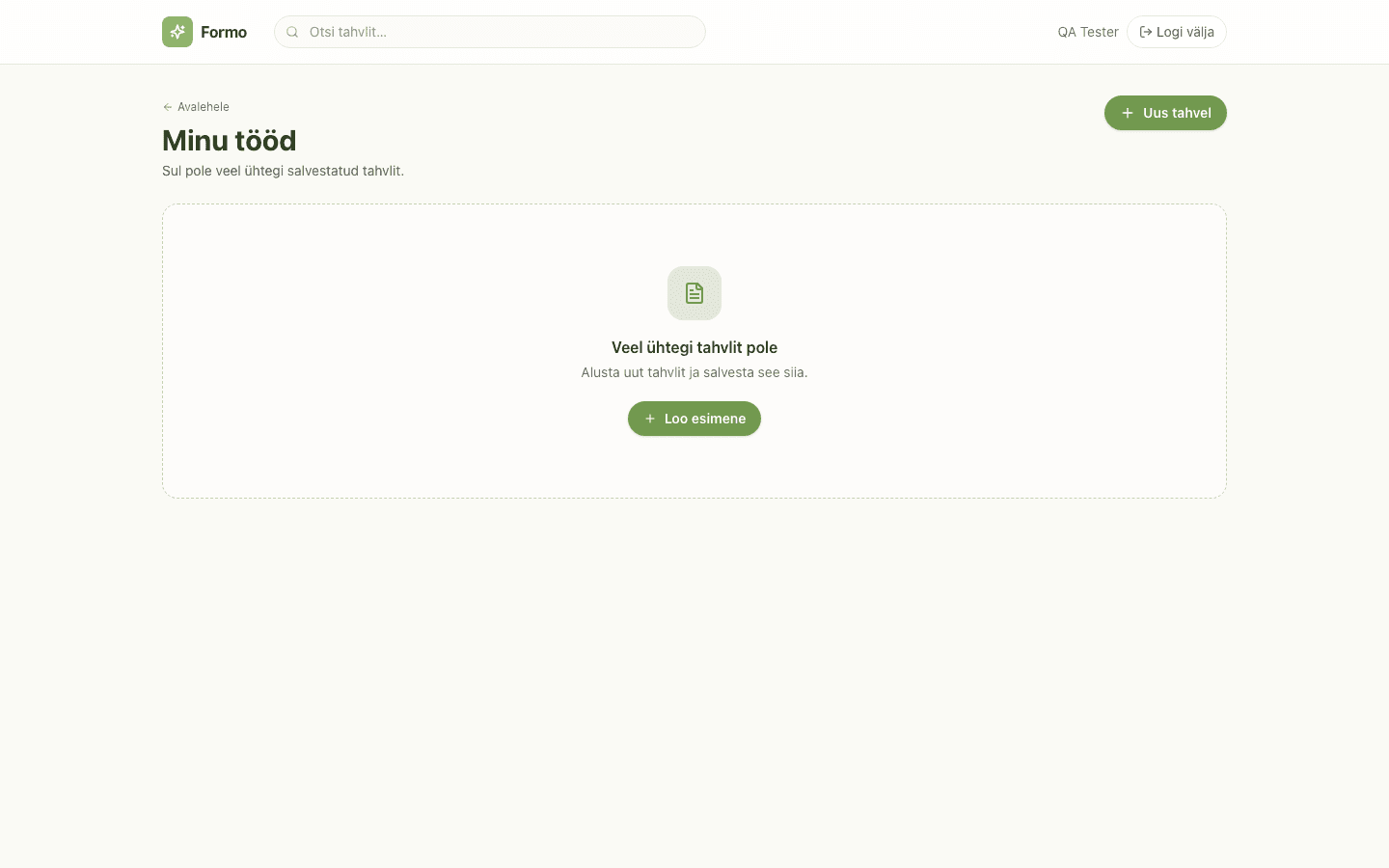
Minu tööd — salvestatud tahvlite galerii
- Salvesta — salvestab praeguse tahvli koos kõigi lehtedega.
- Ava tahvel — kuvab salvestatud tahvlite loendi.
- Minu tööd — kõigi tahvlite galerii eelvaadetega.
12. Kiirklahvid
Kõik kombinatsioonid ühes kohas.
| Klahv | Tegevus |
|---|---|
| Enter | Lisa sisestatud valem |
| ↑ pärast numbrit/tähte | Tee astmeks (4² , x²) |
| ↓ pärast numbrit/tähte | Tee alaindeksiks (H₂) |
| ⌘/Ctrl + A | Vali kõik |
| ⌘/Ctrl + C | Kopeeri valitud |
| ⌘/Ctrl + V | Kleebi |
| ⌘/Ctrl + D | Dubleeri valitud |
| ⌘/Ctrl + Z | Võta tagasi |
| ⌘/Ctrl + Shift + Z | Tee uuesti |
| Delete / Backspace | Kustuta valitud |
| Esc | Tühista valik |
| Space + Liiguta tahvlit | Liiguta tahvlit |